- Abre la terminal.
- Actualiza los repositorios:
sudo apt update
- Instala Flameshot:
sudo apt install flameshot
Captura de Pantalla con Flameshot
- Abre Flameshot buscando «Flameshot» en el menú de aplicaciones y ejecutándolo. Un icono aparecerá en la bandeja del sistema.
- Haz clic en el icono de Flameshot en la bandeja del sistema.
- Selecciona el área que deseas capturar.
- Usa las herramientas de anotación (flechas, resaltadores, etc.) si lo deseas.
- Haz clic en «Guardar» para guardar la captura o «Copiar al portapapeles» para copiarla.
Crear Atajo Personalizado en Ubuntu
- Abre «Configuración» del sistema.
- Ve a «Teclado» en la sección «Hardware».
- Haz clic en «Ver y Personalizar Atajos».
- Selecciona «Atajos Personalizados» en la barra lateral.
- Haz clic en el botón «+».
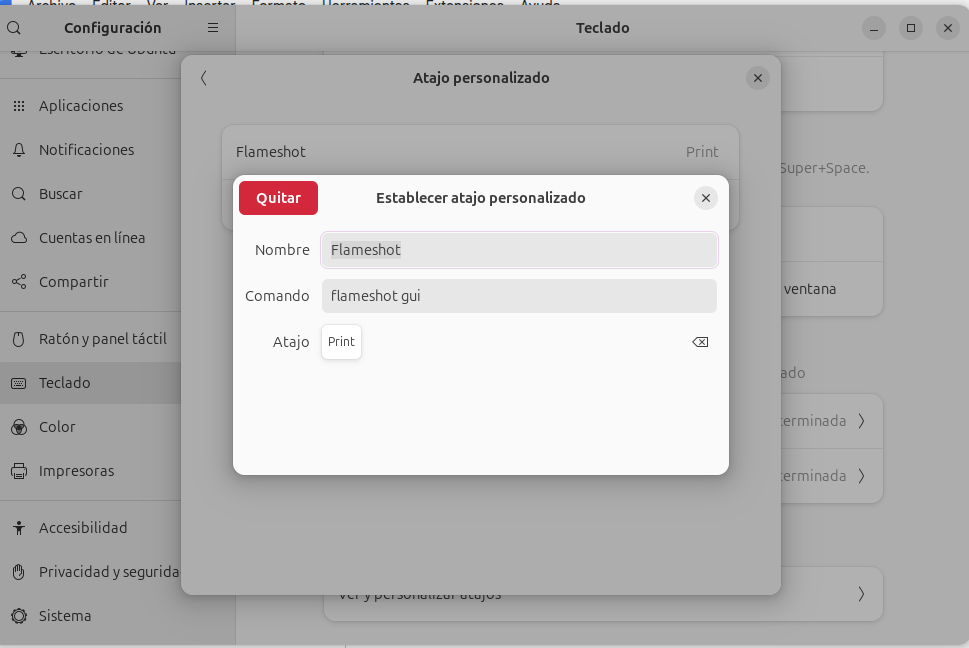
- Nombre: «Captura de Pantalla con Flameshot»
- Comando: `flameshot gui`
- Haz clic en «Aplicar».
- Haz clic en «No Asignado» junto al nuevo atajo.
- Presiona la tecla «Impr Pant» (o la tecla que desees usar).
- Haz clic en «Asignar».
Ahora, al presionar la tecla «Impr Pant», se iniciará Flameshot para capturar la pantalla.